3D-зубная карта в VibeDent: состояние каждого зуба в деталях

Содержание
На жевательной поверхности зуба стоит пломба, на соседней врач обнаружил кариес. Как сохранить обе отметки, чтобы на следующем приёме было понятно, что именно обследовали? А если нужно отдельно описать корни, состояние пульпы или измерения вокруг зуба?
Одного цвета и подписи «кариес» для такой записи недостаточно. Важно сохранить что обнаружено, где именно и когда это зафиксировали. Тогда врачу проще продолжить работу, а коллеге — разобраться в предыдущих наблюдениях.
В релизе VibeDent 1.17 от 9 ноября 2026 года мы обновили зубную формулу и добавили 3D-редактор поверхностей. Вместе с ним появился подробный клинический редактор: поверхности, пульпа, каналы, корни и окружающие ткани описываются отдельно. Расскажем, зачем мы это сделали, и покажем заполнение карты на учебном примере.
Зачем хранить подробную картину по каждому зубу
Зубная карта в CRM для стоматологии нужна каждый раз, когда врач возвращается к пациенту. Между визитами могут пройти месяцы, лечение могут вести несколько специалистов, а на одном зубе могут одновременно оставаться разные наблюдения.
Представим зуб 16: на жевательной поверхности отмечена пломба, на медиальной — кариес. Если заменить всю запись одним общим состоянием, часть информации потеряется. Если всё написать свободным текстом, нужную деталь придётся искать в заметках. В новой карте обе поверхности получают собственные отметки, а записи о внутренних структурах зуба ведутся в отдельных разделах.
Это помогает в нескольких рабочих ситуациях:
- Повторный приём. Можно вернуться к записанным поверхностям, комментариям и датам, прежде чем дополнить карту новыми наблюдениями.
- Передача пациента коллеге. Сведения остаются в карточке пациента; их не приходится восстанавливать только по памяти другого врача.
- Несколько задач на одном зубе. Поверхностная пломба, состояние каналов и наблюдения о пародонте не подменяют друг друга.
- Объяснение пациенту. На модели удобно показать, о какой стороне зуба идёт речь, и сопроводить это пояснением врача.
Точность записи зависит от обследования и внимательности специалиста. Задача CRM — дать ему достаточно места и понятные инструменты для сохранения этой информации.
Что умеет 3D-редактор зуба
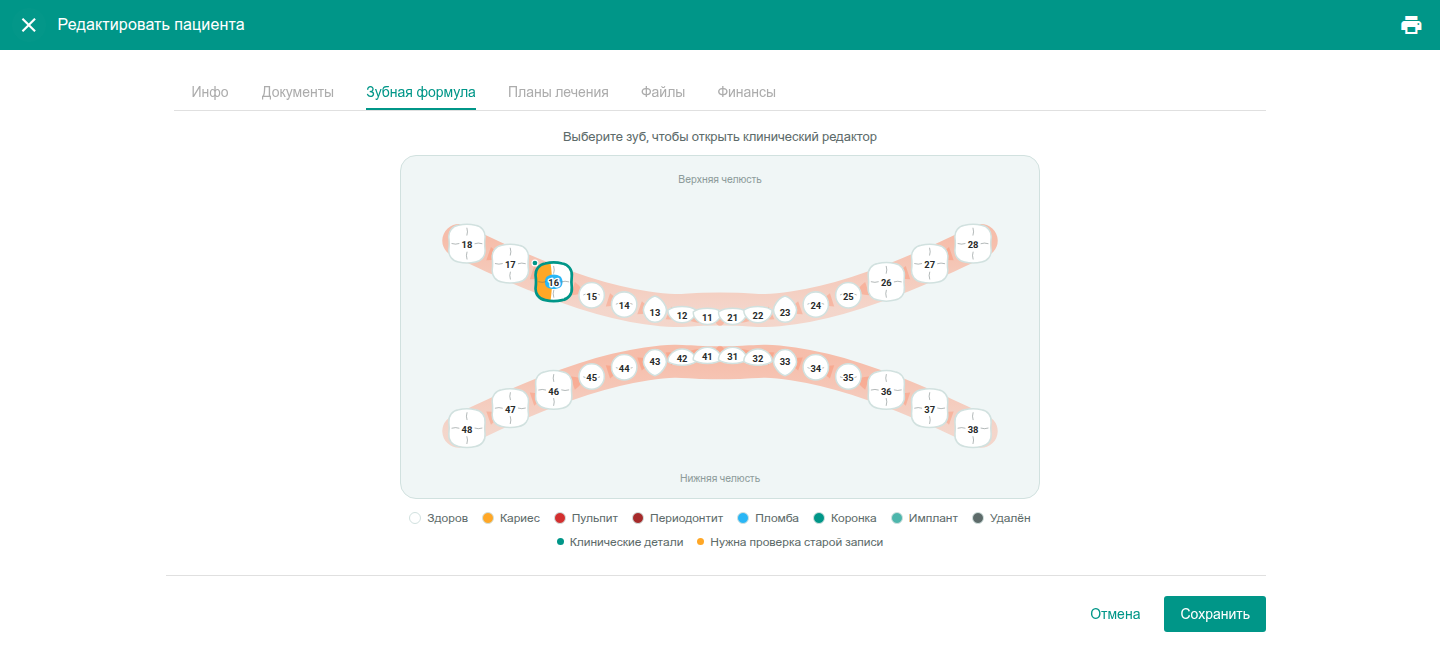
Новая зубная формула показывает верхнюю и нижнюю челюсти анатомическими дугами. Номера зубов, цвета поверхностей и дополнительные маркеры помогают ориентироваться в карте. Щелчок по зубу открывает его клинический редактор.
В разделе «Поверхности» можно вращать объёмную модель и менять масштаб. Выбрать нужную поверхность можно нажатием на модель или кнопкой рядом с ней. При выборе камера сама поворачивается к этой стороне зуба; ручное вращение позволяет рассмотреть её с другого ракурса. Кнопка «Сбросить ракурс» возвращает исходный вид.
Доступны пять поверхностей:
- Жевательная / режущая — поверхность, которой зуб участвует в пережёвывании или откусывании.
- Вестибулярная — обращённая к щеке или губе.
- Язычная / нёбная — обращённая к языку или нёбу.
- Медиальная — сторона в направлении середины зубного ряда.
- Дистальная — противоположная контактная сторона.
Для каждой можно назначить «Здоров», «Кариес» или «Пломба». Переключение между поверхностями сохраняет уже сделанные отметки в черновике. Резцы, клыки, премоляры и моляры представлены разными формами модели.
3D-модель служит для работы с внешними поверхностями. Она не является персональным сканом зуба и не определяет количество корней или каналов пациента. Индивидуальную анатомию врач описывает отдельно, опираясь на результаты обследования.
Какие сведения можно записать в карте зуба
В клиническом редакторе шесть разделов. Можно заполнять те из них, по которым есть наблюдения, и возвращаться к остальным позже.
| Раздел | Что в нём сохраняется |
|---|---|
| Поверхности | Наличие зуба, отметки кариеса и пломб на отдельных поверхностях |
| Пульпа и каналы | Состояние пульпы, дата наблюдения, лечение каждого канала, проходимость и качество обтурации — заполнения канала |
| Корни | Индивидуальный список корней и каналов, их связи и подтверждение; отдельные наблюдения о каждом корне |
| Периапикальные ткани | Наблюдения о тканях вокруг верхушек корней: общая оценка или запись по конкретному корню |
| Пародонт | Подвижность, фуркация — область разделения корней, измерения в точках зондирования и даты обследования |
| Имплант / протезирование | Сведения об импланте и протезной конструкции |
Внизу редактора остаются поля диагноза, заметок и причины изменения. Они позволяют пояснить запись словами, когда структурированных полей недостаточно.
Общие состояния зуба, например пульпит, коронка или имплант, учитываются отдельно от кариеса и пломб на поверхностях. Поэтому новое клиническое наблюдение не должно стирать уже записанную картину поверхностей.
Как заполнить зубную карту: пример со скриншотами
Ниже — работа в демо-аккаунте с вымышленным пациентом. Значения на изображениях нужны для знакомства с интерфейсом; в рабочей карте врач указывает результаты обследования конкретного пациента.
1. Откройте зубную формулу пациента
В разделе «Пациенты» выберите пациента, откройте «Карточку» и перейдите на вкладку «Зубная формула». Нажмите на нужный зуб. В нашем примере это зуб 16.
2. Отметьте пломбу на жевательной поверхности
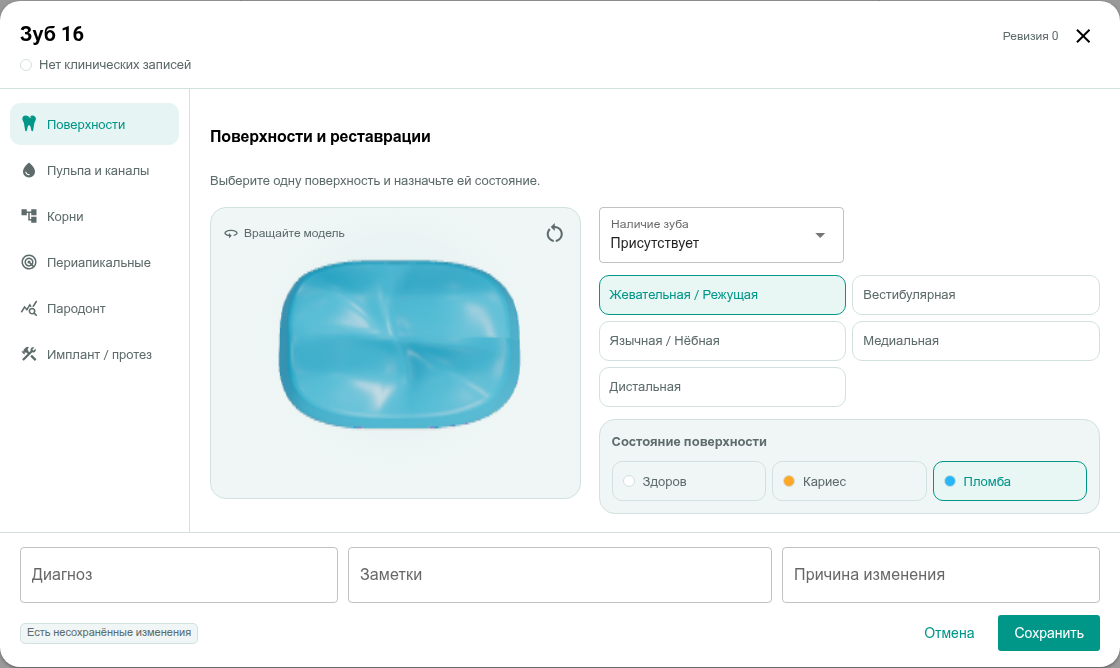
В разделе «Поверхности» укажите наличие зуба. Выберите «Жевательная / Режущая» на панели рядом с моделью, затем нажмите «Пломба».
Камера повернётся к выбранной поверхности, а её цвет изменится. Так видно, к какой части зуба относится отметка.
3. Добавьте кариес на другой поверхности
Теперь выберите «Медиальная» и нажмите «Кариес». Модель повернётся к этой стороне. Отметка пломбы на жевательной поверхности останется: в карте одного зуба теперь две разные записи о поверхностях.
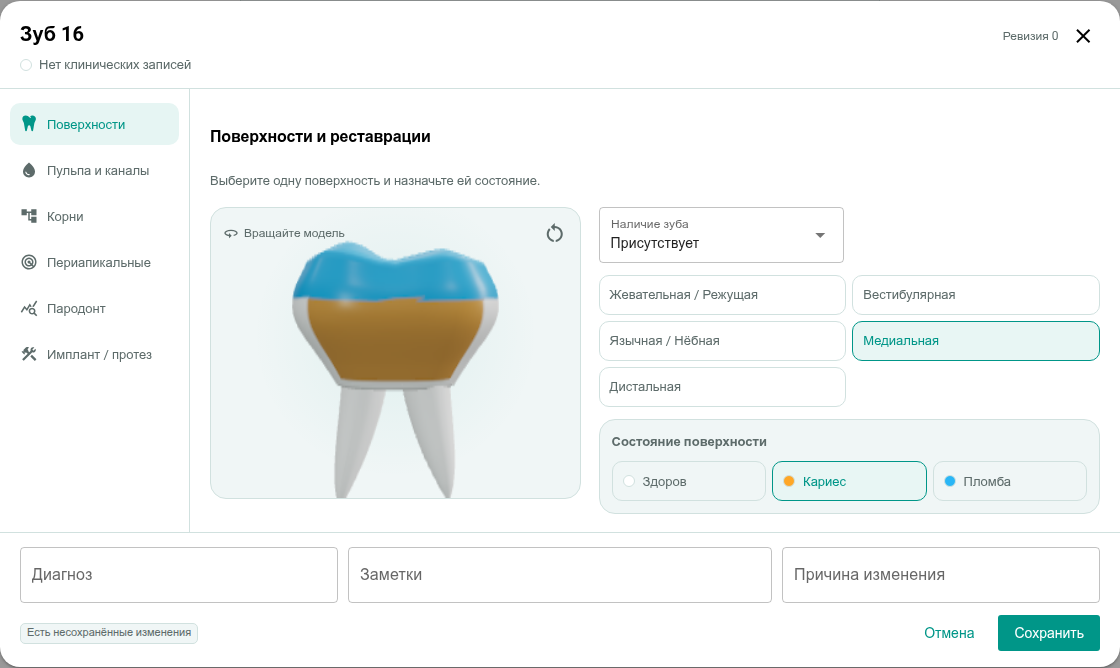
Если отметку нужно исправить, снова выберите соответствующую поверхность и назначьте ей нужное состояние. Не требуется заново заполнять весь зуб.
4. Уточните корни и добавьте каналы
Откройте «Корни». Кнопка «Предложить анатомию» добавит заготовку корней со статусом «Не обследовано». Проверьте список, уточните названия, добавьте недостающие элементы или выведите лишние из активного списка. Подтверждайте только проверенную анатомию.
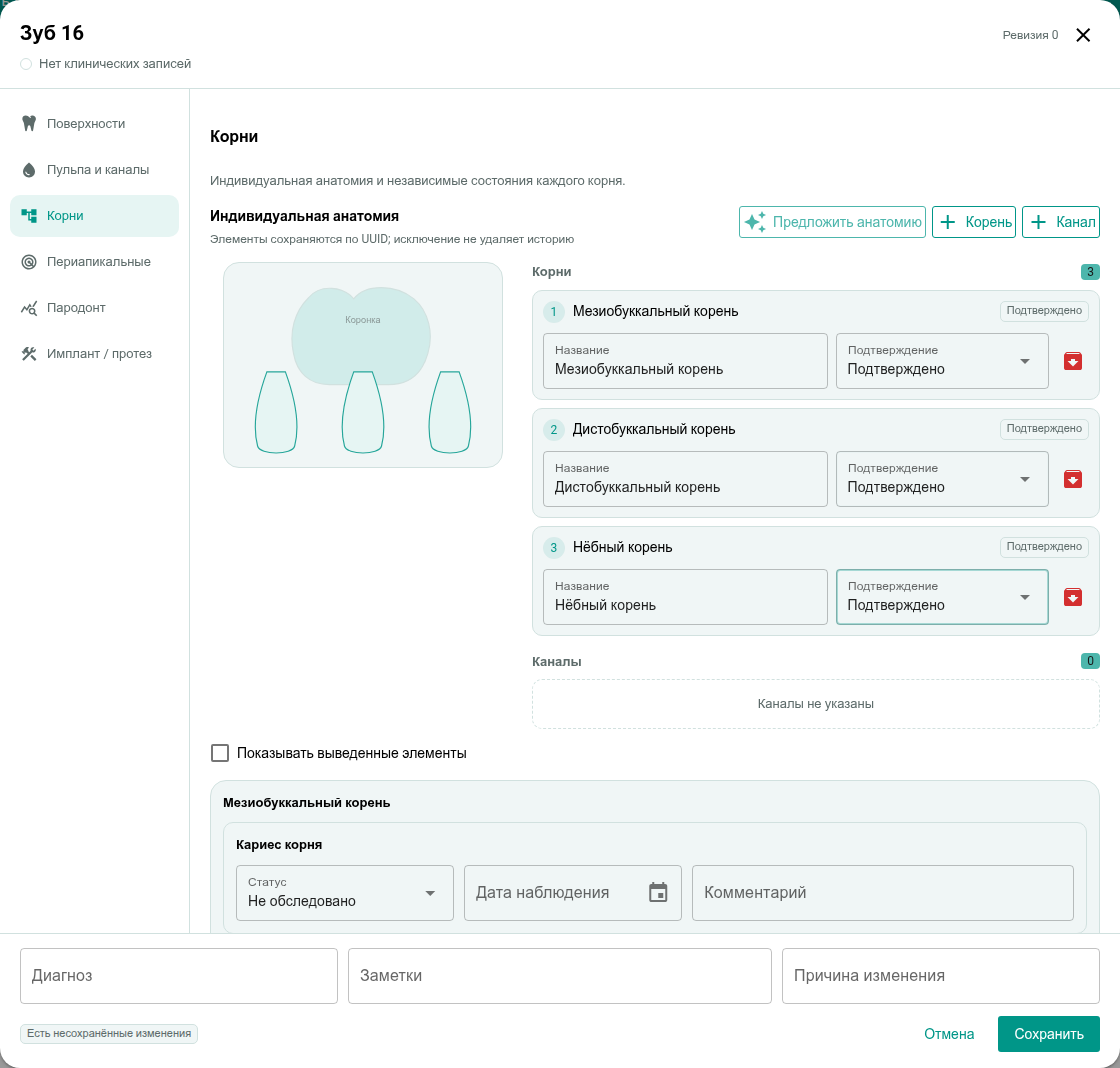
Каналы добавляются кнопкой «Канал». Каждому можно дать название и указать, в каких корнях он проходит. Шаблон не устанавливает диагноз и не подтверждает анатомию автоматически. Вывод элемента из активного списка сохраняет его в истории.
5. Запишите состояние пульпы и каналов
Перейдите в «Пульпа и каналы». Укажите состояние пульпы, а при наличии соответствующих данных — лечение, проходимость и качество заполнения каждого канала. Поля каналов независимы: изменение одного не назначает такое же состояние остальным.
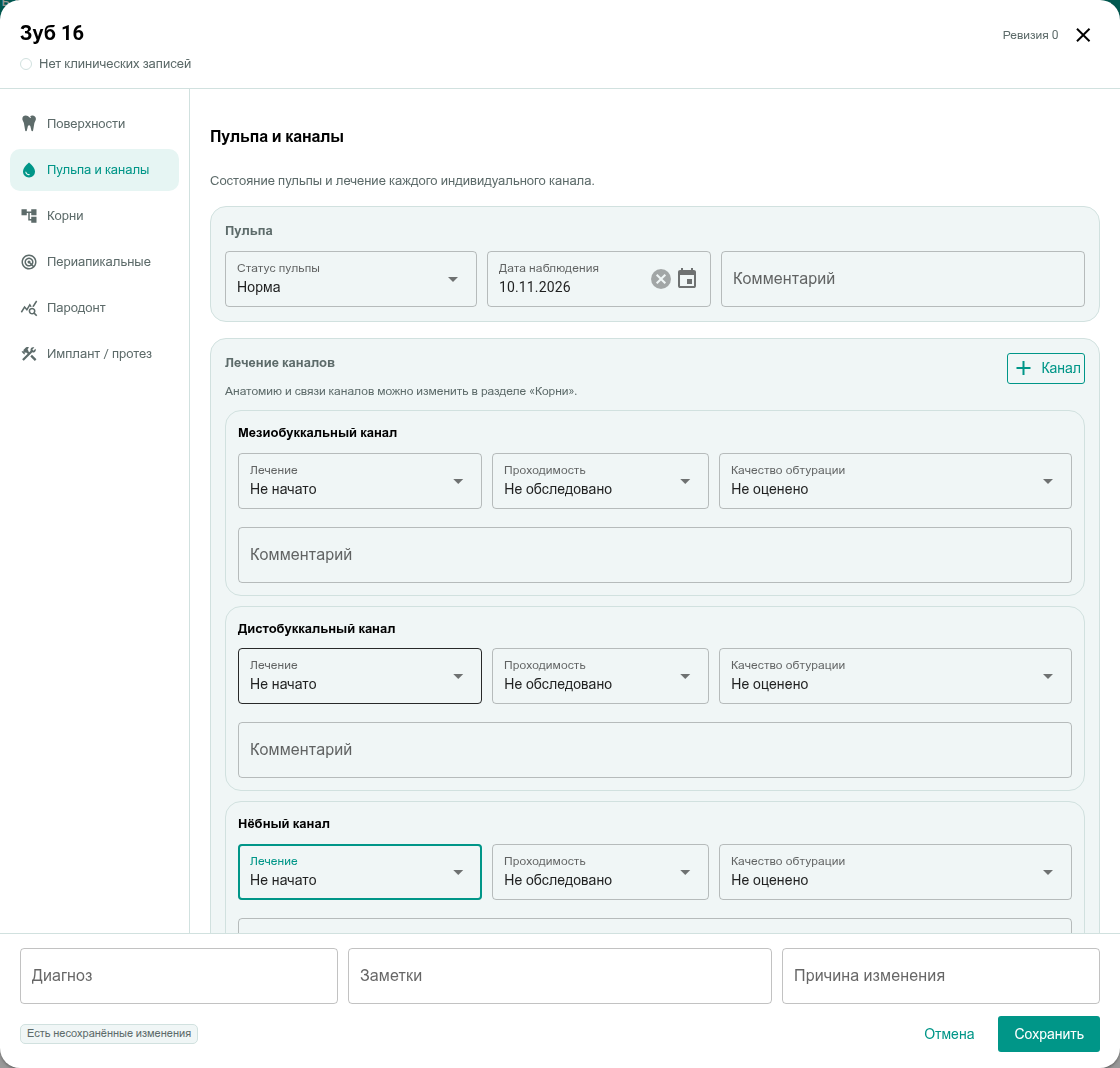
При первом изменении статуса, степени или измерения пустая дата соответствующего наблюдения заполняется текущей датой. Если наблюдение относится к другому дню, дату можно исправить. Уже введённая дата автоматически не заменяется.
6. Добавьте измерения пародонта и сохраните запись
В разделе «Пародонт» можно указать подвижность и фуркацию, затем добавить нужную точку зондирования. Для точки доступны глубина зондирования, положение десневого края, наблюдения о кровоточивости и другие поля.
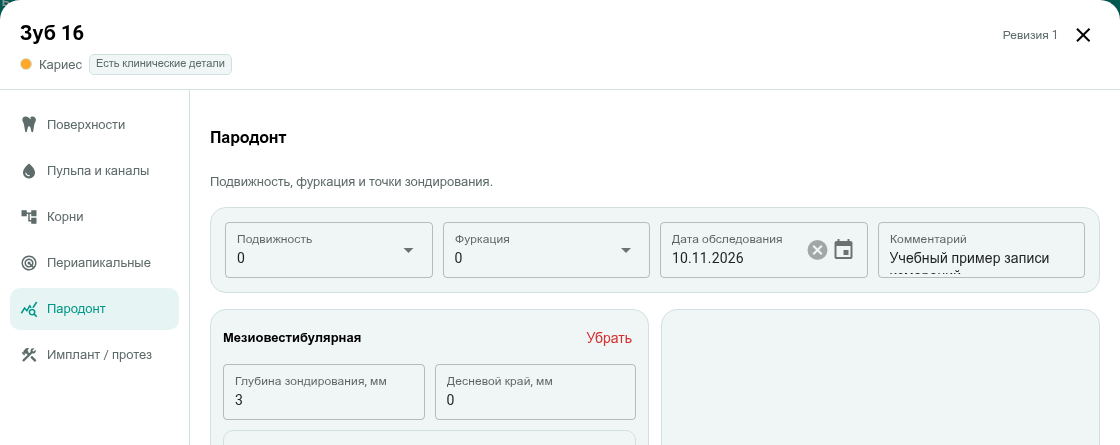
При необходимости заполните «Периапикальные» или «Имплант / протез». Добавьте пояснение в заметки и нажмите «Сохранить» в редакторе зуба. После сохранения редактор закроется, а формула отобразит обновлённые отметки. При повторном открытии зуба можно проверить введённые данные.
Как сохраняются история и работа нескольких врачей
Каждое сохранённое изменение создаёт снимок состояния зуба в истории. Вместе с ним сохраняются автор и время записи. Если изменение внесено из приёма, оно также связывается с этим визитом. Так обновление текущей картины сопровождается сохранением предыдущего состояния.
Важна и работа нескольких сотрудников. Если два врача открыли один зуб и один из них уже сохранил изменения, второй получит предупреждение при попытке сохранить свою версию. CRM предложит загрузить актуальные данные. Это действие заменяет несохранённый черновик, поэтому сначала стоит учесть свои правки, а затем перенести нужные изменения в обновлённую запись.
Структурированная карта полезна вместе с исходными материалами обследования. О том, как сохранять изображения и находить их по пациенту и приёму, мы рассказали в статье о хранении снимков в стоматологической CRM.
Частые вопросы о новой зубной карте
Сохранятся ли отметки, внесённые до обновления?
Да. Старые записи сохраняются. Если в прежней отметке не было точной локализации, система не назначает её произвольной поверхности. Такие сведения показываются отдельно и могут требовать проверки: врач подтверждает или отклоняет их, а нужные подробности вносит в соответствующий раздел.
Нужно ли заполнять все разделы за один раз?
Нет. Заполняйте сведения, которые получили при обследовании. «Не обследовано» и «здорово» означают разное. Отсутствие записи не подтверждает отсутствие проблемы, даже если на обзорной формуле нет цветной отметки.
Что будет, если устройство не поддерживает 3D?
Если WebGL — технология отображения модели в браузере — недоступен, вместо объёмной модели откроется плоская схема поверхностей. Возможность выбрать поверхность и записать её состояние сохранится.
Это персональная 3D-модель по снимку пациента?
Нет. Редактор использует типовые формы зубов для выбора внешних поверхностей. Он не строит модель по рентгену или скану. Количество, названия и связи корней и каналов врач указывает отдельно.
Как познакомиться с редактором?
Если вы уже работаете в VibeDent, откройте зубную формулу в карточке пациента. Если выбираете CRM, посмотрите возможности VibeDent для стоматологии или оставьте заявку в форме ниже: покажем карту на демонстрационном примере и ответим на вопросы о работе вашей клиники.
Остались вопросы? Напишите нам
Ответим и покажем, как это работает у вас в клинике.